Appearance
Como instalar o Pixel no WordPress
No WordPress, você pode instalar o Pixel do Vestige usando um plugin de inserção de scripts ou adicionando o código ao cabeçalho do site.
Antes de começar, copie o código em Configurações → Rastreamento.
1. Escolha uma forma de inserir scripts
Existem diferentes formas de adicionar scripts ao <head> de um site WordPress. Você pode usar uma funcionalidade do tema, uma integração própria da hospedagem ou um plugin de inserção de scripts.
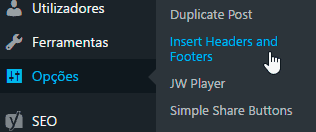
Como exemplo, o artigo antigo do Lead Tracker utilizava o plugin Insert Headers and Footers. Ele é apenas uma opção e não é uma dependência do Vestige.
Se escolher um plugin, instale e ative-o pelo painel do WordPress.
2. Adicione o Pixel ao cabeçalho
Abra a área de scripts do cabeçalho e cole o código completo do Pixel no campo destinado ao <head>. No plugin citado como exemplo, essa área aparece como Scripts in Header.
Salve a configuração.
3. Salve e valide
Salve as alterações e confirme que o site está publicado. Se o seu WordPress já utiliza o Google Tag Manager, siga o guia de instalação pelo Google Tag Manager. Caso contrário, siga o guia de validação da instalação.