Appearance
Como instalar o Pixel pelo Google Tag Manager
Se o seu site já utiliza o Google Tag Manager (GTM), você pode instalar o Pixel do Vestige através de uma tag de HTML personalizado.
Antes de começar, copie o Pixel da sua conta:
Como encontrar e instalar o Pixel →
1. Acesse o contêiner do site
Entre no Google Tag Manager e abra o contêiner utilizado pelo site que será rastreado.
Confirme que está trabalhando no contêiner correto antes de continuar.
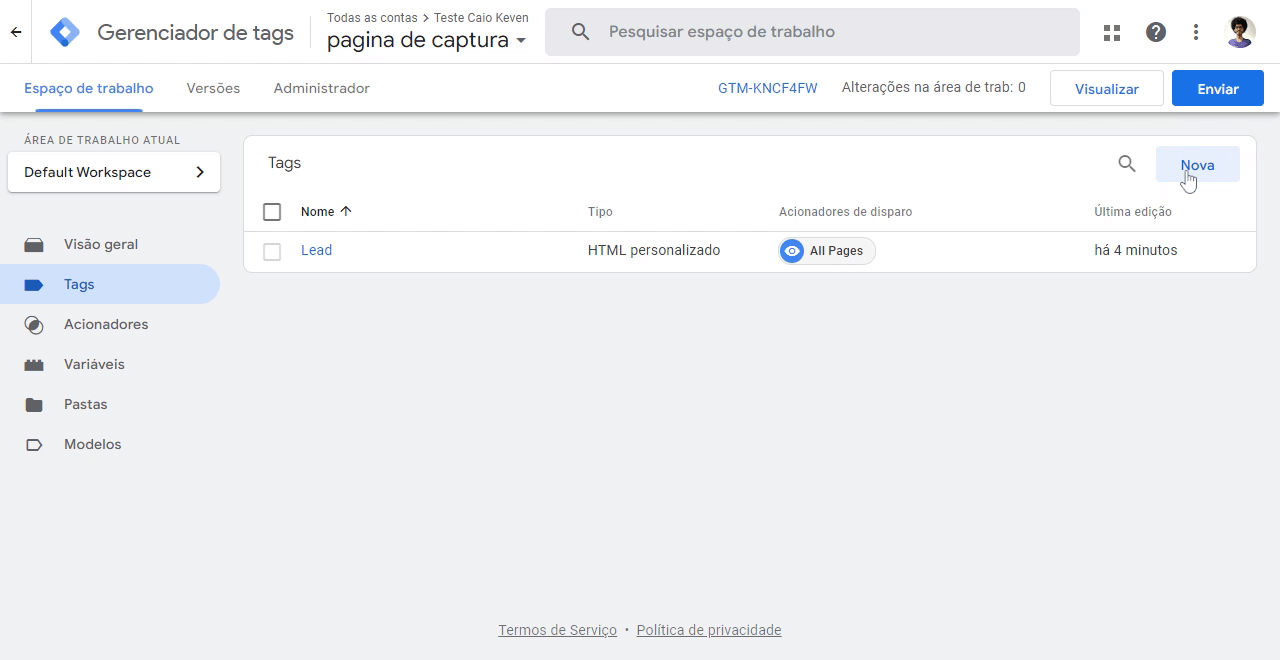
2. Crie uma nova tag
Acesse Tags e crie uma nova tag.
3. Selecione HTML personalizado
Em Configuração da tag, escolha HTML personalizado.
Cole no campo HTML todo o código do Pixel copiado do Vestige.
4. Configure o acionamento
Em Acionamento, selecione All Pages para que a tag seja carregada nas páginas atendidas pelo contêiner.
Salve a tag.
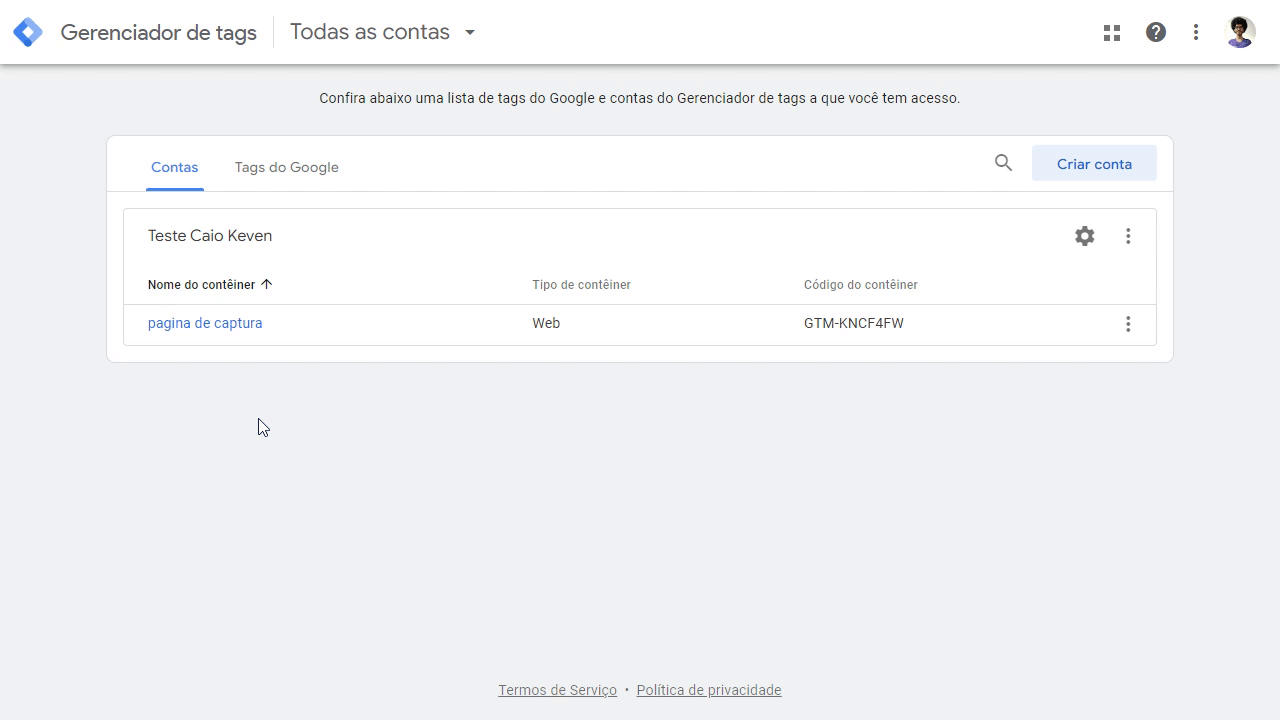
5. Publique as alterações
Depois de criar a tag, clique em Enviar e publique as alterações do contêiner.
Importante
Criar e salvar a tag não é suficiente. A nova versão do contêiner precisa ser publicada para que o Pixel passe a ser carregado no site.
Depois da publicação, siga o guia de validação da instalação.