Appearance
Como integrar a Greenn ao Vestige
A integração envia para o Vestige os eventos das vendas realizadas na Greenn. A configuração é feita por produto, diretamente na área de conteúdos da plataforma.
Antes de começar
Tenha acesso ao painel da Greenn, à conta do Vestige e ao produto que deverá enviar os eventos.
1. Copie a URL do webhook no Vestige
- No Vestige, acesse Configurações → Integrações.
- Localize Greenn e abra a integração.
- Copie a URL do webhook exibida na tela.
2. Acesse o produto na Greenn
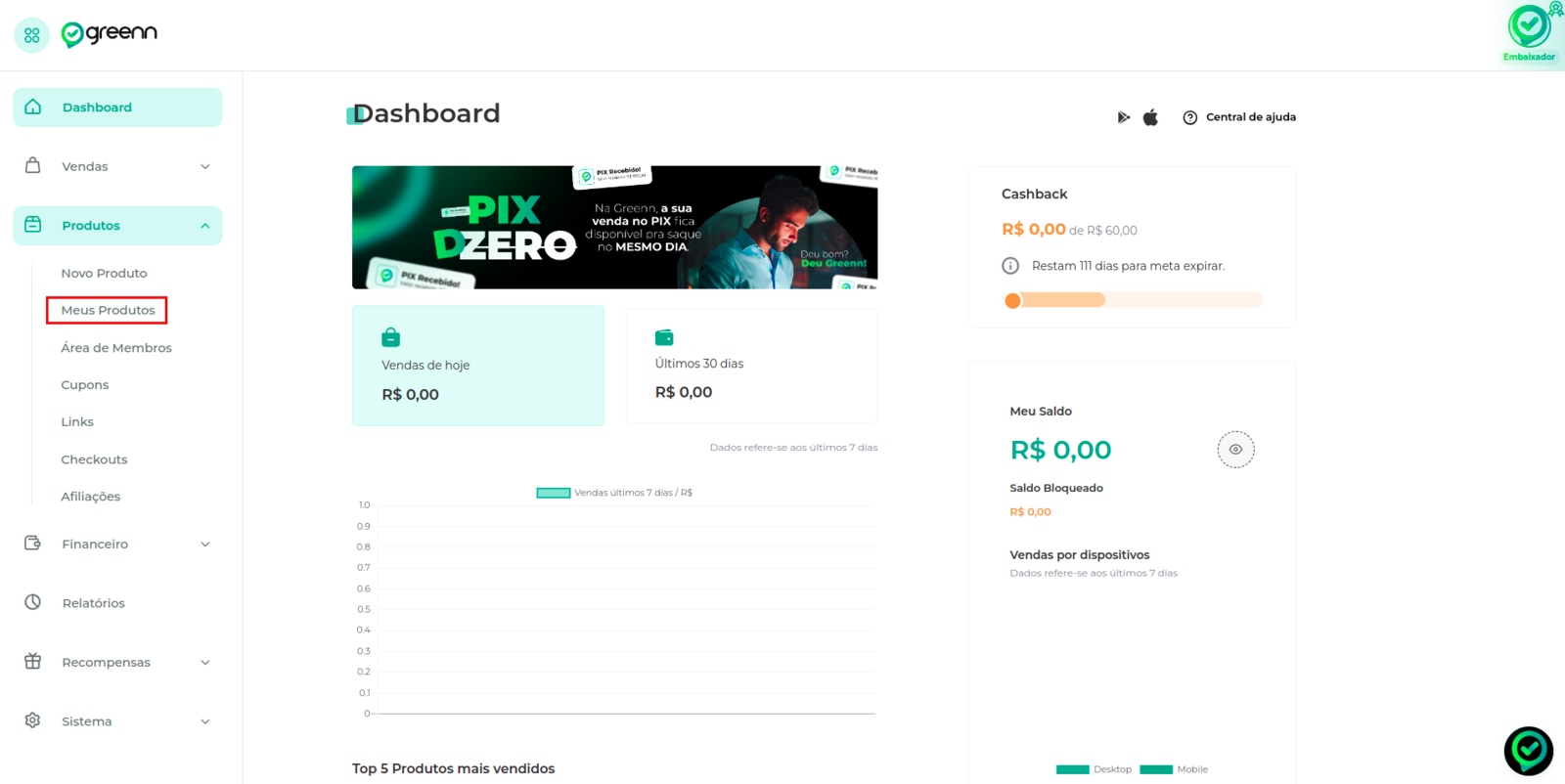
- No painel da Greenn, acesse Produtos → Meus Produtos.
- Localize o produto que será integrado.
- Clique na engrenagem do produto e selecione Editar Produto.
3. Adicione um conteúdo externo
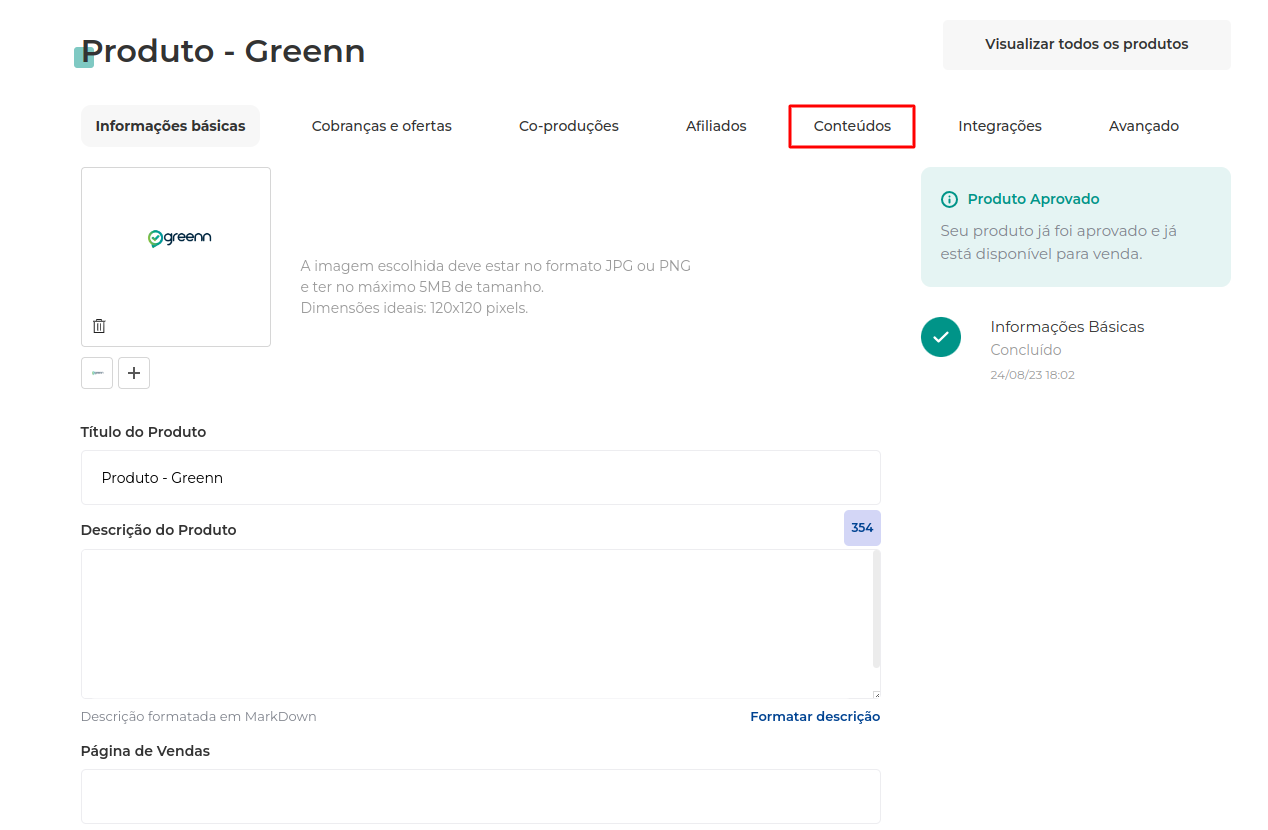
- Dentro da edição do produto, acesse a aba Conteúdos.
- Clique em Adicionar Conteúdo.
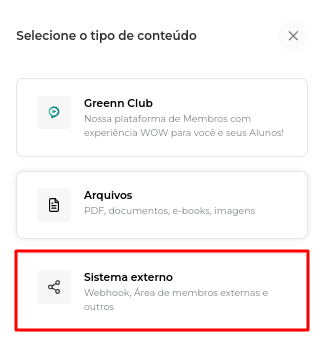
- Selecione Sistema externo.
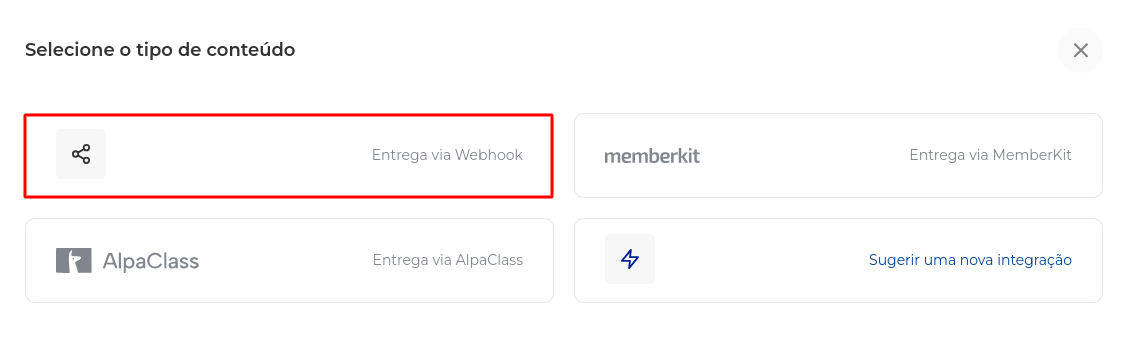
- Na sequência, selecione Entrega via Webhook.
4. Configure os eventos do webhook
No formulário Adicione a entrega via Webhook, configure a URL e os eventos que a Greenn deverá enviar.
- No campo Enviar para a URL, cole a URL copiada no Vestige.
- Para um produto de venda única, configure os eventos na seção Vendas.
- Para um produto de assinatura, configure os eventos na seção Assinatura.
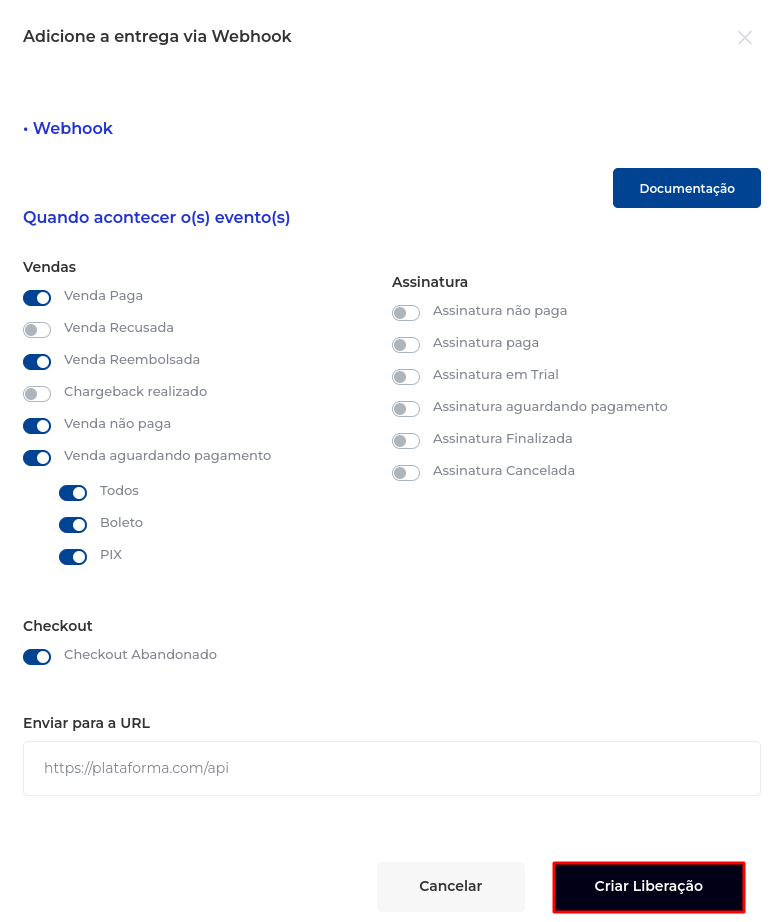
- Se necessário, habilite também os eventos de reembolso, chargeback ou pagamento pendente disponíveis para o seu fluxo.
- Não selecione eventos de Vendas e Assinatura ao mesmo tempo: a Greenn orienta escolher a seção correspondente ao tipo de venda do produto.
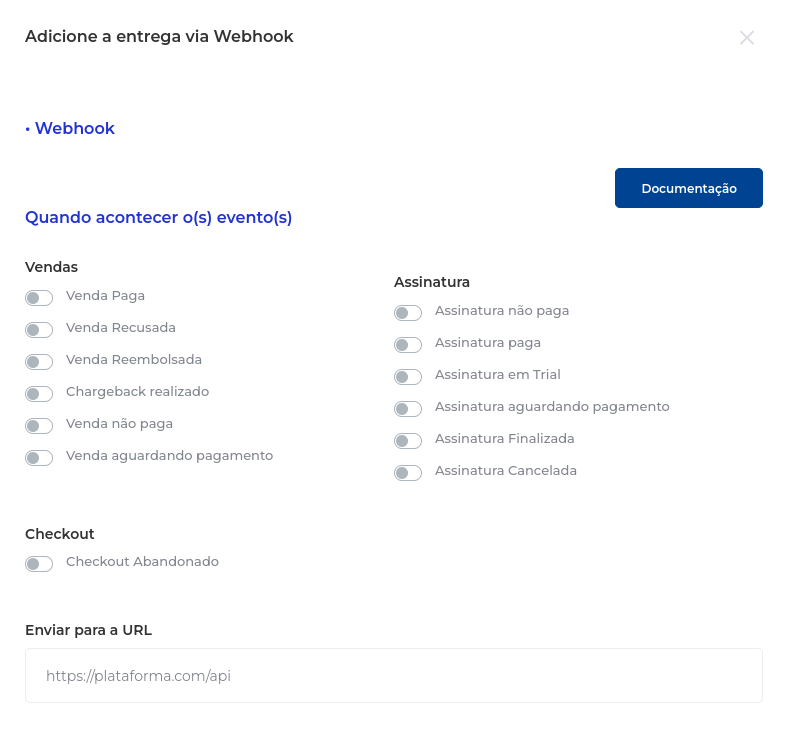
Na seção Checkout, o evento Checkout Abandonado serve para enviar abandonos de checkout. Ele é opcional e não substitui os eventos de venda.
5. Crie a liberação
- Revise os eventos selecionados e confirme se a URL é a do webhook da integração Greenn no Vestige.
- Clique em Criar Liberação.
Se você tiver outros produtos que também devem enviar vendas para o Vestige, repita o procedimento individualmente em cada produto.
6. Teste a integração
Faça uma venda de teste ou aguarde uma nova venda e confira se ela aparece no Painel de Vendas.
Se a venda não aparecer, confirme se:
- a URL cadastrada na Greenn é a URL da integração Greenn do Vestige;
- o produto correto foi configurado;
- a seção escolhida corresponde ao tipo do produto: Vendas ou Assinatura;
- os eventos necessários estão habilitados;
- a liberação foi criada com sucesso.
Para outros problemas, consulte Webhook não recebe vendas e Como testar uma integração de vendas.