Appearance
Como configurar UTMs no Google Ads
Você pode adicionar UTMs ao Sufixo do URL final do Google Ads. Esse campo acrescenta parâmetros à URL de destino sem substituir a página configurada no anúncio.
1. Abra as opções de URL
No Google Ads, abra as configurações de acompanhamento no nível em que deseja aplicar a regra: conta, campanha, grupo de anúncios ou anúncio.
Para uma configuração centralizada, prefira um nível mais alto que atenda aos anúncios necessários.
2. Preencha o sufixo do URL final
Informe os parâmetros sem repetir a URL de destino:
text
utm_source=google&utm_medium=cpc&utm_campaign=nome-da-campanhaO Google Ads acrescentará o sufixo à página final. Se a URL já tiver parâmetros, a plataforma cuidará da combinação conforme o campo utilizado.
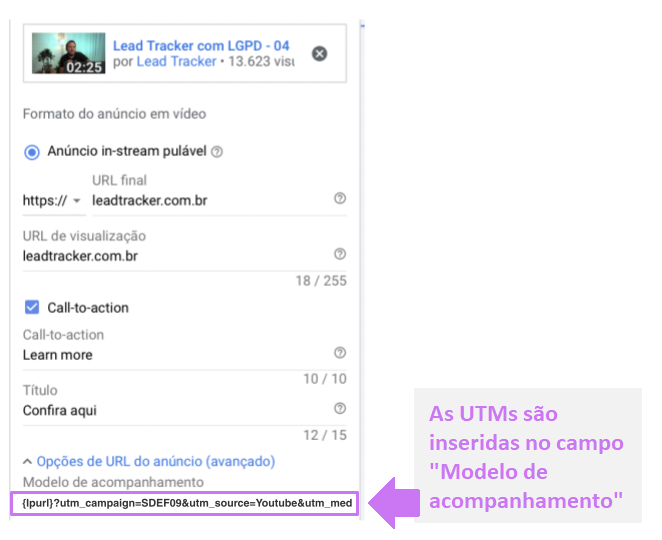
3. Use ValueTrack quando necessário
Para valores dinâmicos do Google Ads, use os parâmetros ValueTrack suportados, como:
text
utm_source=google&utm_medium=cpc&utm_campaign={campaignid}&utm_content={creative}Confirme a disponibilidade do parâmetro para o tipo de campanha antes de publicar. O {lpurl} pertence a modelos de acompanhamento; não é necessário adicioná-lo ao sufixo do URL final.
4. Salve e teste
Salve as alterações e use a ferramenta Testar do Google Ads quando disponível. Depois, abra uma URL de anúncio e confirme que a página de destino e os parâmetros estão corretos.
Para transportar IDs no formato usado pelo Vestige, consulte Como configurar LTMs no Google Ads.